Win10 startup registry
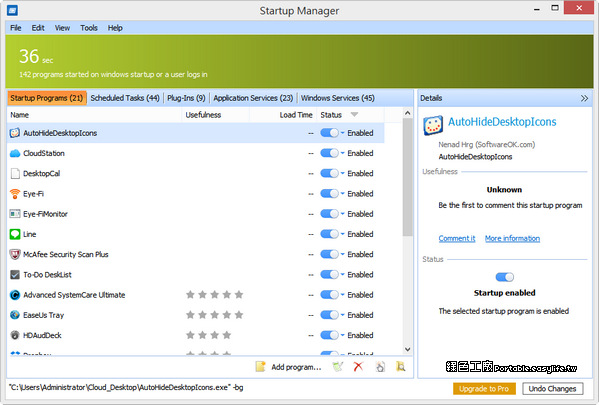
本篇文章會教學如何設定開機自動開啟的程式,讓你可以把一些不必要、不想要、暫時用不到的軟體設定成不隨著開機時自動啟動,等到有需要用到時再去手動開啟!,以往Windows7位於開始>啟動會有一個啟動資料夾,我們只需要將想開機時啟動的程式捷徑放入,開機時就會自動執...
以往Windows7位於開始>啟動會有一個啟動資料夾,我們只需要將想開機時啟動的程式捷徑放入,開機時就會自動執行,那麼WIN10應該怎麼作呢?
** 本站引用參考文章部分資訊,基於少量部分引用原則,為了避免造成過多外部連結,保留參考來源資訊而不直接連結,也請見諒 **
此文章參考的來源相關文章推薦
iT 邦幫忙:
以往 Windows 7位於 開始 > 啟動 會有一個啟動資料夾,我們只需要將想開機時啟動的程式捷徑放入,開機時就會自動執行,那麼 WIN10應該怎麼作呢?
在 Windows 中設定啟動應用程式
若要尋找有關遺失應用程式的詳細資訊,請選 取應用程式 [ 開 啟/ 關閉 ] 切換開關旁的圖示。 如果沒有有效的路徑時,視窗會列出登錄位置或包含損毀路徑的檔案路徑。 如果路徑指向登錄位置,您可以使用 登錄 編輯器 並尋找損毀的路徑。 Windows 中的啟動應用程式可以儲存在特定的登錄位置。 注意: 修改登錄可能會產生非預期的後果。 在進行變更之前,請務必小心並備份登錄。 瞭解如何在 Windows 中管理啟動應用程式來優化系統效能。
Windows 10 啟動資料夾位置,更改啟動程式
您也可以使用 shell:startup 命令存取 Startup 資料夾。 這篇文章也向您展示了幾種修復啟動資料夾無法運作問題的有用方法,以及如何使用 EaseUS 資料救援軟體透過簡單的點擊來恢復已刪除或遺失的啟動資料夾。
Win1011注册表中添加或删除开机自启项 - 韩梦芫
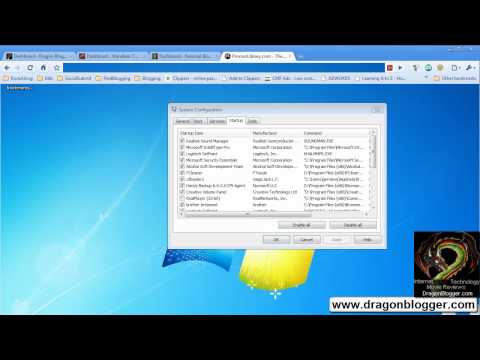
Win10/11注册表中添加或删除开机自启项 添加或关闭win10的开机自启项有以下两种常用方式: 1. 任务管理器 - 启动,然后选择要关闭或者启用的启动项,点击禁用或启用 2. winkey + R,输入msconfig,回车,进入系统配置,点击启动,最后还是要打开任务管理器